Domain onlinestore.at kaufen?
Wir ziehen mit dem Projekt
onlinestore.at um.
Sind Sie am Kauf der Domain
onlinestore.at interessiert?
domain@kv-gmbh.de · 0541-91531010
Domain onlinestore.at kaufen?
Wo ist Firefox Symbolleiste?
Die Firefox Symbolleiste befindet sich standardmäßig oben im Browserfenster, direkt unter der Adressleiste. Dort findest du Symbole für verschiedene Funktionen wie das Zurück- und Vorwärtsnavigieren, das Aktualisieren der Seite und das Öffnen eines neuen Tabs. Wenn die Symbolleiste nicht sichtbar ist, kannst du sie über das Menü "Anpassen" wieder einblenden oder anpassen. Alternativ kannst du auch die Tastenkombination "Strg + Shift + B" verwenden, um die Symbolleiste ein- oder auszublenden. **
Wie Lesezeichen Symbolleiste wiederherstellen?
Um die Lesezeichen-Symbolleiste wiederherzustellen, musst du zuerst auf das Menüsymbol in deinem Browser klicken. Suche dann nach der Option "Lesezeichen" oder "Lesezeichen-Symbolleiste anzeigen". Klicke darauf, um die Symbolleiste wieder einzublenden. Falls diese Option nicht vorhanden ist, kannst du die Symbolleiste möglicherweise über die Einstellungen des Browsers aktivieren. Wenn du immer noch Probleme hast, die Symbolleiste wiederherzustellen, kannst du auch online nach spezifischen Anleitungen für deinen Browser suchen. **

Ähnliche Suchbegriffe für Symbolleiste
Top-Angebote
Produkte zum Begriff Symbolleiste:
-
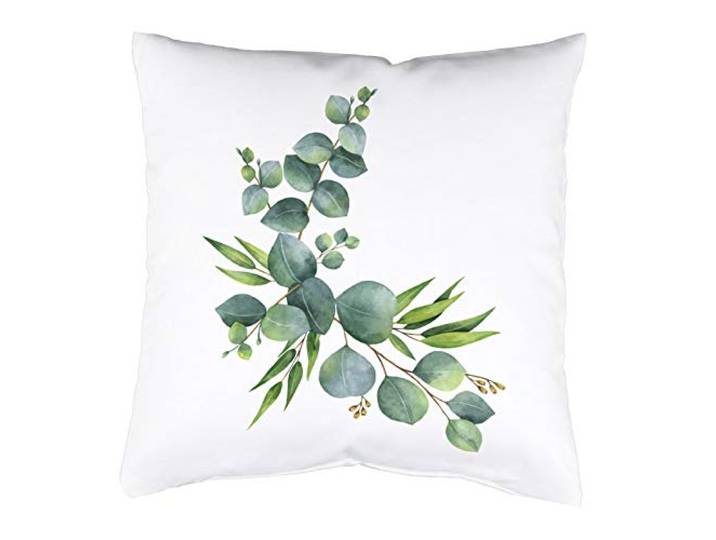
Home Fashion Kissenbezug 066751 SALBARIHome Fashion Kissenbezug 066751 SALBARI. Kopfkissenbezug: Samt, 40 x 40 cm\nGroßer Digitaldruck auf Stoff\nbeidseitig bedruckt\nmit Reißverschluss\nwaschbar bei 30 Grad, pflegeleicht, 100% Polyester Farbe:Grün10,50 €*Versand: 0,00 €Sichere Weiterleitung zum Anbieter
-
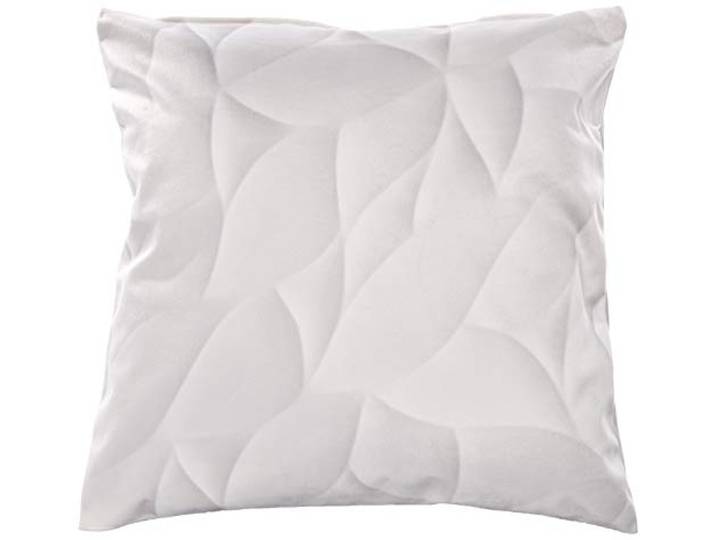
Home Fashion Kissenbezug 066776 DIORIHome Fashion Kissenbezug 066776 DIORI. Kopfkissenbezug: Samt, 40 x 40 cm\nGroßer Digitaldruck auf Stoff\nbeidseitig bedruckt\nmit Reißverschluss\nwaschbar bei 30 Grad, pflegeleicht, 100% Polyester Farbe:Weiß10,50 €*Versand: 0,00 €Sichere Weiterleitung zum Anbieter
-
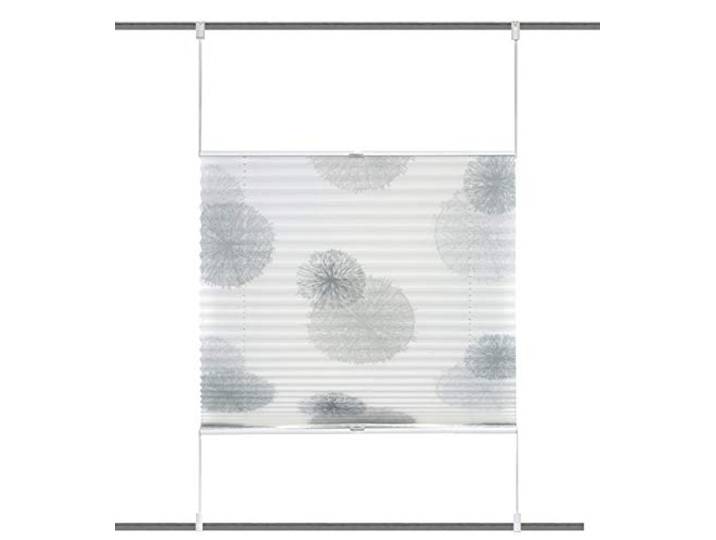
Home Fashion UP & DOWN PLISSEE RawlinsHome Fashion UP & DOWN PLISSEE Rawlins. BLICKDICHTER PLISSEE: Bietet zuverlässigen Sichtschutz und Lichtschutz für Ihre Räume\nDIGITAL BEDRUCKT: Hochwertiger Digitaldruck mit dem modernen Motiv RAWLINS für eine ansprechende Optik\nUP&DOWN TECHNIK - OHNE BOHREN: Flexible Verstellung von oben und unten für individuellen Licht-, Sicht- und Blendschutz nach Ihren Bedürfnissen\nPFLEGEHINWEISE: Nicht waschbar, nicht bügeln und nicht im Trockner trocknen\nEINFACHE MONTAGE: Schnelle Installation mit 4 Klemmträgern oben und unten im Fensterrahmen ohne Bohren\nMATERIAL: Hergestellt aus 100% Polyester für langlebige Qualität und Funktionalität Farbe:Stein22,95 €*Versand: 0,00 €Sichere Weiterleitung zum Anbieter

-
Was ist die Symbolleiste?
Die Symbolleiste ist eine horizontale Leiste in einem Computerprogramm oder einer Anwendung, die eine Reihe von Symbolen oder Schaltflächen enthält, die häufig verwendete Funktionen oder Befehle repräsentieren. Diese Symbole erleichtern es Benutzern, auf bestimmte Funktionen zuzugreifen, ohne Menüs durchsuchen zu müssen. Die Symbolleiste kann je nach Programm individuell angepasst werden, um die am häufigsten verwendeten Funktionen für den Benutzer leicht zugänglich zu machen. Sie ist ein wichtiges Element der Benutzeroberfläche, das die Effizienz und Benutzerfreundlichkeit eines Programms verbessern kann. **
-
Wo finde ich die Symbolleiste?
Die Symbolleiste befindet sich normalerweise oben oder unten in einem Programm oder einer Anwendung. In den meisten Fällen ist sie direkt unter der Menüleiste platziert. Manchmal kann die Symbolleiste auch anpassbar sein, sodass du sie nach deinen eigenen Vorlieben verschieben kannst. Wenn du die Symbolleiste nicht finden kannst, solltest du in den Einstellungen oder Optionen des Programms nachsehen, ob du sie möglicherweise aus Versehen ausgeblendet hast. In manchen Anwendungen kannst du die Symbolleiste auch über die Tastenkombination "Alt" + "V" ein- oder ausblenden. **
-
Wo finde ich meine Symbolleiste?
Die Symbolleiste befindet sich normalerweise oben oder unten in deinem Browserfenster. Sie enthält verschiedene Symbole oder Schaltflächen, die dir den Zugriff auf verschiedene Funktionen erleichtern, wie z.B. das Zurück- oder Vorwärtsnavigieren, das Aktualisieren der Seite oder das Hinzufügen von Lesezeichen. Wenn du deine Symbolleiste nicht siehst, könnte sie ausgeblendet sein oder du hast sie möglicherweise deaktiviert. Überprüfe die Einstellungen deines Browsers, um die Symbolleiste wieder sichtbar zu machen. Wenn du immer noch Schwierigkeiten hast, die Symbolleiste zu finden, kannst du auch online nach Anleitungen oder Tutorials suchen, die dir dabei helfen, sie wiederherzustellen. **
-
Wo ist meine Lesezeichen Symbolleiste?
Deine Lesezeichen Symbolleiste befindet sich normalerweise oben in deinem Browserfenster, direkt unter der Adressleiste. Wenn du sie nicht sehen kannst, könnte es sein, dass sie ausgeblendet oder deaktiviert wurde. Überprüfe die Einstellungen deines Browsers, um sicherzustellen, dass die Symbolleiste aktiviert ist. Du kannst auch versuchen, sie wiederherzustellen, indem du auf die Einstellungen deines Browsers gehst und nach der Option suchst, die Symbolleiste wieder anzuzeigen. Wenn du immer noch Probleme hast, könntest du auch in der Hilfe deines Browsers nach Anleitungen suchen, wie du die Lesezeichen Symbolleiste wiederherstellen kannst. **

Wie kann man die Symbolleiste vergrößern?
Die Größe der Symbolleiste kann in den Einstellungen des jeweiligen Programms angepasst werden. In den meisten Fällen gibt es eine Option, um die Symbolleiste zu vergrößern oder zu verkleinern. Alternativ kann auch die Bildschirmauflösung oder die Zoom-Einstellungen des Betriebssystems angepasst werden, um die Symbolleiste größer darzustellen. **
Was ist die Symbolleiste des Browsers?
Die Symbolleiste des Browsers ist ein Bereich oben im Browserfenster, der verschiedene Funktionen und Optionen für die Navigation und Interaktion mit Websites bereitstellt. Sie enthält typischerweise Schaltflächen für häufig verwendete Aktionen wie Zurück- und Vorwärts-Navigieren, Aktualisieren der Seite, Hinzufügen von Lesezeichen und Anzeigen von Downloads. Benutzer können die Symbolleiste anpassen, indem sie Schaltflächen hinzufügen, entfernen oder neu anordnen, je nach ihren individuellen Bedürfnissen und Vorlieben. Die Symbolleiste spielt eine wichtige Rolle bei der Benutzerfreundlichkeit des Browsers und ermöglicht es den Benutzern, schnell und effizient auf verschiedene Funktionen zuzugreifen. **
Top-Angebote
Produkte zum Begriff Symbolleiste:
-
Home Fashion Kissenbezug 066502 BordenHome Fashion Kissenbezug 066502 Borden. Kopfkissenbezug: Samt, 40 x 40 cm\nGroßer Digitaldruck auf Stoff\nbeidseitig bedruckt\nmit Reißverschluss\nwaschbar bei 30 Grad, pflegeleicht, 100% Polyester Farbe:Rosa9,90 €*Versand: 0,00 €Sichere Weiterleitung zum Anbieter
-
Home Fashion Kissenbezug 066751 SALBARIHome Fashion Kissenbezug 066751 SALBARI. Kopfkissenbezug: Samt, 40 x 40 cm\nGroßer Digitaldruck auf Stoff\nbeidseitig bedruckt\nmit Reißverschluss\nwaschbar bei 30 Grad, pflegeleicht, 100% Polyester Farbe:Grün10,50 €*Versand: 0,00 €Sichere Weiterleitung zum Anbieter
-
Home Fashion Kissenbezug 066776 DIORIHome Fashion Kissenbezug 066776 DIORI. Kopfkissenbezug: Samt, 40 x 40 cm\nGroßer Digitaldruck auf Stoff\nbeidseitig bedruckt\nmit Reißverschluss\nwaschbar bei 30 Grad, pflegeleicht, 100% Polyester Farbe:Weiß10,50 €*Versand: 0,00 €Sichere Weiterleitung zum Anbieter
-
Wo ist Firefox Symbolleiste?
Die Firefox Symbolleiste befindet sich standardmäßig oben im Browserfenster, direkt unter der Adressleiste. Dort findest du Symbole für verschiedene Funktionen wie das Zurück- und Vorwärtsnavigieren, das Aktualisieren der Seite und das Öffnen eines neuen Tabs. Wenn die Symbolleiste nicht sichtbar ist, kannst du sie über das Menü "Anpassen" wieder einblenden oder anpassen. Alternativ kannst du auch die Tastenkombination "Strg + Shift + B" verwenden, um die Symbolleiste ein- oder auszublenden. **
-
Wie Lesezeichen Symbolleiste wiederherstellen?
Um die Lesezeichen-Symbolleiste wiederherzustellen, musst du zuerst auf das Menüsymbol in deinem Browser klicken. Suche dann nach der Option "Lesezeichen" oder "Lesezeichen-Symbolleiste anzeigen". Klicke darauf, um die Symbolleiste wieder einzublenden. Falls diese Option nicht vorhanden ist, kannst du die Symbolleiste möglicherweise über die Einstellungen des Browsers aktivieren. Wenn du immer noch Probleme hast, die Symbolleiste wiederherzustellen, kannst du auch online nach spezifischen Anleitungen für deinen Browser suchen. **
-
Was ist die Symbolleiste?
Die Symbolleiste ist eine horizontale Leiste in einem Computerprogramm oder einer Anwendung, die eine Reihe von Symbolen oder Schaltflächen enthält, die häufig verwendete Funktionen oder Befehle repräsentieren. Diese Symbole erleichtern es Benutzern, auf bestimmte Funktionen zuzugreifen, ohne Menüs durchsuchen zu müssen. Die Symbolleiste kann je nach Programm individuell angepasst werden, um die am häufigsten verwendeten Funktionen für den Benutzer leicht zugänglich zu machen. Sie ist ein wichtiges Element der Benutzeroberfläche, das die Effizienz und Benutzerfreundlichkeit eines Programms verbessern kann. **
-
Wo finde ich die Symbolleiste?
Die Symbolleiste befindet sich normalerweise oben oder unten in einem Programm oder einer Anwendung. In den meisten Fällen ist sie direkt unter der Menüleiste platziert. Manchmal kann die Symbolleiste auch anpassbar sein, sodass du sie nach deinen eigenen Vorlieben verschieben kannst. Wenn du die Symbolleiste nicht finden kannst, solltest du in den Einstellungen oder Optionen des Programms nachsehen, ob du sie möglicherweise aus Versehen ausgeblendet hast. In manchen Anwendungen kannst du die Symbolleiste auch über die Tastenkombination "Alt" + "V" ein- oder ausblenden. **
Ähnliche Suchbegriffe für Symbolleiste
-
Home Fashion UP & DOWN PLISSEE RawlinsHome Fashion UP & DOWN PLISSEE Rawlins. BLICKDICHTER PLISSEE: Bietet zuverlässigen Sichtschutz und Lichtschutz für Ihre Räume\nDIGITAL BEDRUCKT: Hochwertiger Digitaldruck mit dem modernen Motiv RAWLINS für eine ansprechende Optik\nUP&DOWN TECHNIK - OHNE BOHREN: Flexible Verstellung von oben und unten für individuellen Licht-, Sicht- und Blendschutz nach Ihren Bedürfnissen\nPFLEGEHINWEISE: Nicht waschbar, nicht bügeln und nicht im Trockner trocknen\nEINFACHE MONTAGE: Schnelle Installation mit 4 Klemmträgern oben und unten im Fensterrahmen ohne Bohren\nMATERIAL: Hergestellt aus 100% Polyester für langlebige Qualität und Funktionalität Farbe:Stein22,95 €*Versand: 0,00 €Sichere Weiterleitung zum Anbieter
-
N1 My Coldplasma Home Skin Beauty Booster 1stkAnwendungsgebiet von N1 My Coldplasma Home Skin Beauty Booster<b>N1 My Coldplasma Home Skin Beauty Booster</b>nutzt sanft temperiertes Kaltplasma, um die Haut sichtbar zu verbessern und intensiv zu pfle-gen. Selbst bei unreiner, empfindlicher oder anspruchsvoller Haut zeigt die Behandlung beein-druckende Ergebnisse: Das Hautbild wird klarer, feiner und ebenmäßiger.Gleichzeitig wird die Zellaktivität angeregt – die Haut erhält neue Energie, die Durchblutung wird gefördert und die natürliche Regeneration der Haut unterstützt. Auch die Produktion von Kollagen wird stimuliert, was die Hautstruktur stärkt und glättet. So ist deine Haut optimal vor-bereitet, um wertvolle Wirkstoffe aus Pflegeprodukten besser aufzunehmen.Die Behandlung mit Kaltplasma ist nicht-invasiv und erfordert keine Ausfallzeiten. Das macht sie zu einer idealen Ergänzung Ihrer kosmetischen Pflege – auch bei sensibler Haut.Wirkungsweise von N1 My Coldplasma Home Skin Beauty BoosterDer N1 My Coldplasma Home Skin Beauty Booster nutzt physikalisch aktiviertes Kaltplasma zur ästhetischen Hautpflege. Das Gerät arbeitet mit Hochfrequenztechnologie, um gezielt das Erscheinungsbild der Haut zu verbessern. Dabei entstehen reaktive Sauerstoff- und Stickstoffspezies (z.B. Ozon), die zur Tiefenreinigung der Haut beitragen und für ein ausgeglicheneres Hautbild sorgen.Der N1 My Coldplasma Home Skin Beauty Booster unterstützt die Hautreinigung, verfeinert das Hautbild und fördert die Hautbalance und Regeneration.Wirkstoffe / Inhaltsstoffe / ZutatenLieferumfang von N1 My Coldplasma Home Skin Beauty Booster:Der Lieferumfang des N1 My Coldplasma® Home Skin Beauty Booster umfasst das Gerätegehäuse und Netzteil mit Ladekabel (Typ USB-C) sowie eine Bedienungsanleitung.Netzadapter: 5V/2AAusgangsleistung: 8W (peak)Energieniveau: 1,5W, 2,5W, 3,5W, 4,5WBetriebsart: DauerimpulsImpulsbreite: 2-50msFrequenz: 5-80HzKaltplasmatemperatur: < 50ºCNettogewicht: 160 GrammAkkulaufzeit: 2-3 StundenAbmessungen: 42mm*177,79 €*Versand: 0,00 €Sichere Weiterleitung zum Anbieter
-
Home Fashion Kissenbezug 066502 BordenHome Fashion Kissenbezug 066502 Borden. Kopfkissenbezug: Samt, 40 x 40 cm\nGroßer Digitaldruck auf Stoff\nbeidseitig bedruckt\nmit Reißverschluss\nwaschbar bei 30 Grad, pflegeleicht, 100% Polyester Farbe:Gelb14,88 €*Versand: 0,00 €Sichere Weiterleitung zum Anbieter
-
Wo finde ich meine Symbolleiste?
Die Symbolleiste befindet sich normalerweise oben oder unten in deinem Browserfenster. Sie enthält verschiedene Symbole oder Schaltflächen, die dir den Zugriff auf verschiedene Funktionen erleichtern, wie z.B. das Zurück- oder Vorwärtsnavigieren, das Aktualisieren der Seite oder das Hinzufügen von Lesezeichen. Wenn du deine Symbolleiste nicht siehst, könnte sie ausgeblendet sein oder du hast sie möglicherweise deaktiviert. Überprüfe die Einstellungen deines Browsers, um die Symbolleiste wieder sichtbar zu machen. Wenn du immer noch Schwierigkeiten hast, die Symbolleiste zu finden, kannst du auch online nach Anleitungen oder Tutorials suchen, die dir dabei helfen, sie wiederherzustellen. **
-
Wo ist meine Lesezeichen Symbolleiste?
Deine Lesezeichen Symbolleiste befindet sich normalerweise oben in deinem Browserfenster, direkt unter der Adressleiste. Wenn du sie nicht sehen kannst, könnte es sein, dass sie ausgeblendet oder deaktiviert wurde. Überprüfe die Einstellungen deines Browsers, um sicherzustellen, dass die Symbolleiste aktiviert ist. Du kannst auch versuchen, sie wiederherzustellen, indem du auf die Einstellungen deines Browsers gehst und nach der Option suchst, die Symbolleiste wieder anzuzeigen. Wenn du immer noch Probleme hast, könntest du auch in der Hilfe deines Browsers nach Anleitungen suchen, wie du die Lesezeichen Symbolleiste wiederherstellen kannst. **
-
Wie kann man die Symbolleiste vergrößern?
Die Größe der Symbolleiste kann in den Einstellungen des jeweiligen Programms angepasst werden. In den meisten Fällen gibt es eine Option, um die Symbolleiste zu vergrößern oder zu verkleinern. Alternativ kann auch die Bildschirmauflösung oder die Zoom-Einstellungen des Betriebssystems angepasst werden, um die Symbolleiste größer darzustellen. **
-
Was ist die Symbolleiste des Browsers?
Die Symbolleiste des Browsers ist ein Bereich oben im Browserfenster, der verschiedene Funktionen und Optionen für die Navigation und Interaktion mit Websites bereitstellt. Sie enthält typischerweise Schaltflächen für häufig verwendete Aktionen wie Zurück- und Vorwärts-Navigieren, Aktualisieren der Seite, Hinzufügen von Lesezeichen und Anzeigen von Downloads. Benutzer können die Symbolleiste anpassen, indem sie Schaltflächen hinzufügen, entfernen oder neu anordnen, je nach ihren individuellen Bedürfnissen und Vorlieben. Die Symbolleiste spielt eine wichtige Rolle bei der Benutzerfreundlichkeit des Browsers und ermöglicht es den Benutzern, schnell und effizient auf verschiedene Funktionen zuzugreifen. **
* Alle Preise verstehen sich inklusive der gesetzlichen Mehrwertsteuer und ggf. zuzüglich Versandkosten. Die Angebotsinformationen basieren auf den Angaben des jeweiligen Shops und werden über automatisierte Prozesse aktualisiert. Eine Aktualisierung in Echtzeit findet nicht statt, so dass es im Einzelfall zu Abweichungen kommen kann. ** Hinweis: Teile dieses Inhalts wurden von KI erstellt.